

WPS如何开启历史版本功能?
在WPS中开启历史版本功能,首先确保已登录账号并启用了云文档服务。打开文档后,点击“文件”>“备份与恢复”>“版本历史”查看自动保存的版本。若需手动保存重要更改,可使用“另存为”创建新版本。
什么是WPS历史版本功能?
WPS历史版本功能是WPS Office提供的一项强大功能,它可以帮助用户查看和恢复某一文档的先前版本。当你在编辑文档时,可能会因为各种原因(例如误操作或编辑内容不符合预期)而希望回到文档的某个历史状态。启用WPS的历史版本功能后,用户可以轻松地查看每次保存后的版本,并选择恢复到合适的版本。

开启WPS历史版本功能的步骤
1. 打开WPS Office应用
确保你的电脑或手机上安装了WPS Office。如果还没有安装,可以访问WPS官网进行下载并安装。安装完成后,打开WPS Office应用。
2. 启用云文档功能
WPS的历史版本功能依赖于云文档存储,因此,开启此功能的前提是你需要在WPS中启用云文档功能。如果你还没有启用云文档,可以按照以下步骤操作:
- 打开WPS Office后,在左上角点击“文件”。
- 选择“设置”选项。
- 在设置页面中,找到“云文档”选项,勾选“启用云文档”。
- 登录WPS账户,若没有账户可以免费注册一个。
3. 保存文档到云端
一旦云文档功能开启,记得将文档保存到WPS云端。保存到云端的文档才能启用历史版本功能。保存文档的方式很简单,点击WPS编辑窗口右上角的“保存”按钮,选择保存到云端。
4. 查看历史版本
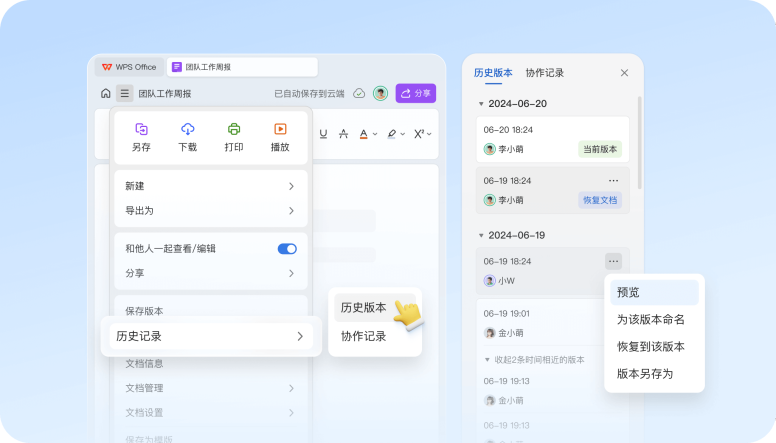
保存文档到云端后,你就可以查看文档的历史版本了。操作步骤如下:
- 在WPS文档打开时,点击右上角的“文件”选项。
- 选择“历史版本”。
- 在历史版本页面,你会看到不同时间点的版本记录。可以点击查看并选择恢复某一版本。
5. 恢复历史版本
如果你想恢复某个版本,只需在历史版本页面中,找到你想恢复的版本,点击“恢复”按钮即可。这时,文档会回到你所选版本的内容。需要注意的是,恢复后的版本会覆盖当前版本,因此,在恢复之前最好备份当前版本。
为什么要开启WPS历史版本功能
WPS历史版本功能非常实用,尤其适合那些需要频繁编辑和修改文档的用户。它提供以下几种优势:
- 数据保护:避免因误操作或系统崩溃导致的文件丢失。
- 内容恢复:可以轻松恢复文档到先前的某个版本,避免丢失重要内容。
- 协作便利:多人编辑时,能够方便地查看不同编辑者的修改记录并恢复到合适的版本。
对于工作中需要频繁更新文档的用户,开启历史版本功能无疑可以大大提升工作效率,减少不必要的风险。
注意事项
虽然WPS的历史版本功能非常强大,但仍有一些注意事项需要了解:
- 仅限云文档:只有保存到WPS云端的文档才能使用历史版本功能,本地保存的文档无法享受此功能。
- 版本数量:WPS可能会限制保存的历史版本数量,过于频繁的保存会导致旧版本被覆盖。你可以通过合理管理文档版本,确保重要版本不会丢失。
- 恢复操作不可逆:恢复历史版本后,当前版本的内容会被覆盖,因此在恢复前最好确认是否真的需要恢复该版本。
总结
WPS Office的历史版本功能是一个非常实用的功能,可以帮助用户在编辑文档时,轻松查看和恢复先前的版本。这对于防止因误操作丢失数据或者需要多次修改文档的用户来说尤为重要。开启历史版本功能非常简单,只需要启用云文档并保存文档到云端,就能在WPS中方便地管理历史版本。希望本文的介绍能帮助你轻松启用并使用这一功能。
常见问题
WPS历史版本功能仅限于付费用户使用吗?
我可以恢复到任何时间点的历史版本吗?
恢复历史版本会删除当前文档吗?
步选中要打印的区域 鼠标选择法 选中打印区域:用鼠标在表格中拖动选中你想打印的单元格,确认颜色或边框...
基础插入页码的第一步 在普通文档中插入页码 插入页码:打开 WPS 文档后,点击上方菜单的“插入”,...
快速开启 WPS 的自动保存功能 在 Windows 桌面版中操作 开启自动保存:打开 WPS 文字...
在 WPS 文档中插入页码的基本方法 在页眉或页脚插入页码 插入页码:打开文档后,点击上方工具栏的“...
进入页眉页脚编辑模式 双击快速进入 双击顶部或底部:在文档中直接用鼠标双击页面最上方或最下方的空白处...
在桌面版 WPS 文字中设置行距 用主工具栏设置行距 选中文本:先用鼠标拖选需要调整行距的文字,或者...